03-setup / wave 1 / status: published / 更新日: 2026-06-14
MSI EdgeXpert セットアップ完全ガイド|GB10実機検証で全手順解説
要約
結論: MSI EdgeXpert(GB10)は、NVIDIA Sync と DGX Dashboard を使えば SSH やトンネルの手動設定なしで開発環境が整い、ollama で 120B 級モデル(公称約87GB)の動作確認まで一気に到達できる。
本記事では、筆者が実機で行った「初期設定 → NVIDIA Sync 導入 → DGX Dashboard 確認 → システム更新 → JupyterLab 起動 → VS Code Remote-SSH → ollama で 3 モデル動作確認」の全手順を、NVIDIA 公式ドキュメントと照合しながら解説する(検証日 2026-06-11。参照した公式リリースノートは DGX OS 7.5.0 時点)。対象読者は、EdgeXpert をはじめとする GB10 搭載機(DGX Spark 系)を購入直後、またはこれから購入を検討しているローカル LLM 開発者である。
検証環境
| 項目 | 内容 |
|---|---|
| 本体 | MSI EdgeXpert(GB10、128GB UMA) |
| OS | DGX OS 7.5.0 |
| GPU ドライバ | 580.159.03 |
| CUDA | 13.0(nvcc V13.0.88)※リリースノート記載は 13.0.2 |
| カーネル | 6.17.0-1021-nvidia(実測。リリースノート公称は 6.17 Canonical 系) |
| UEFI(BIOS) | 5.36_1.7.0(実測。/sys/class/dmi/id/bios_version、AMI 製・2026-04-21) |
| 主要ソフトウェア | NVIDIA Sync / JupyterLab(DGX Dashboard 統合)/ VS Code(Remote-SSH)/ ollama 0.30.7 |
| 検証モデル | gemma4:31b / gpt-oss:120b / nemotron-3-super:120b |
上記バージョン構成は、システム最新化(後述の手順3)を実施した後の実機実測値である。NVIDIA 公式リリースノートが示す 2026 年 6 月時点の最新構成ともおおむね一致した(取得方法と差異は手順3に記載)。なお、EdgeXpert 固有の仕様(筐体寸法・保証など)は MSI 公式ページを確認できていないため(2026-06-11 時点で全ドメイン 403)、本記事の仕様値はすべて NVIDIA 公式の GB10 / DGX Spark 公称値に拠る。
MSI EdgeXpert セットアップ手順(全6ステップ)
1. 初期設定(DGX OS 初回起動ウィザード)
最初に押さえるべき点は「周辺機器は電源接続の前につなぐ」ことである。本機は電源接続と同時に起動するため、モニタ・キーボードを後からつなぐと初回画面を取り逃がす。
セットアップのアクセス方法は公式に 2 通り用意されている。
- ローカル: モニタ・キーボードを直結して操作する
- ネットワークアプライアンス: 同一 LAN 上の別 PC のブラウザから操作する(初回電源投入時に本体が一時的な Wi-Fi ホットスポットを生成。SSID とパスワードは Quick Start Guide 貼付のステッカーに記載)
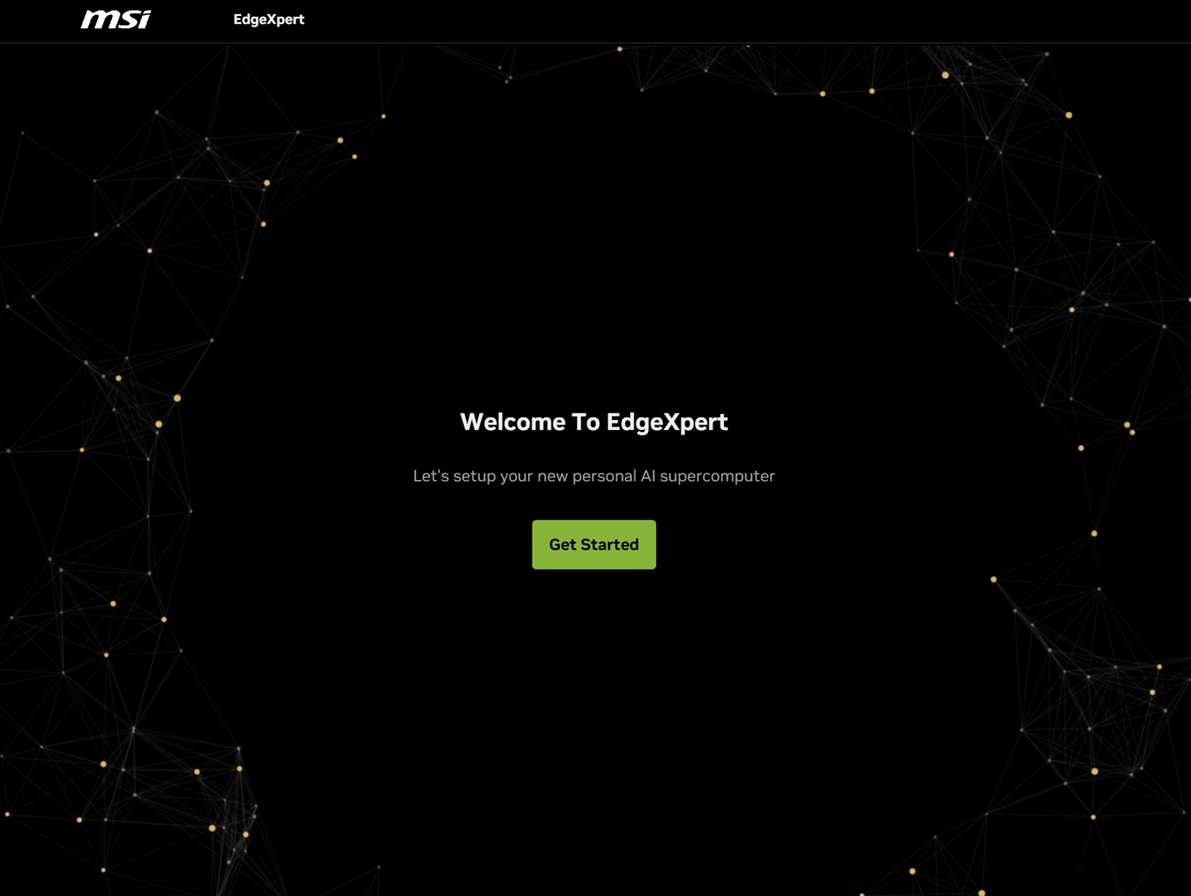
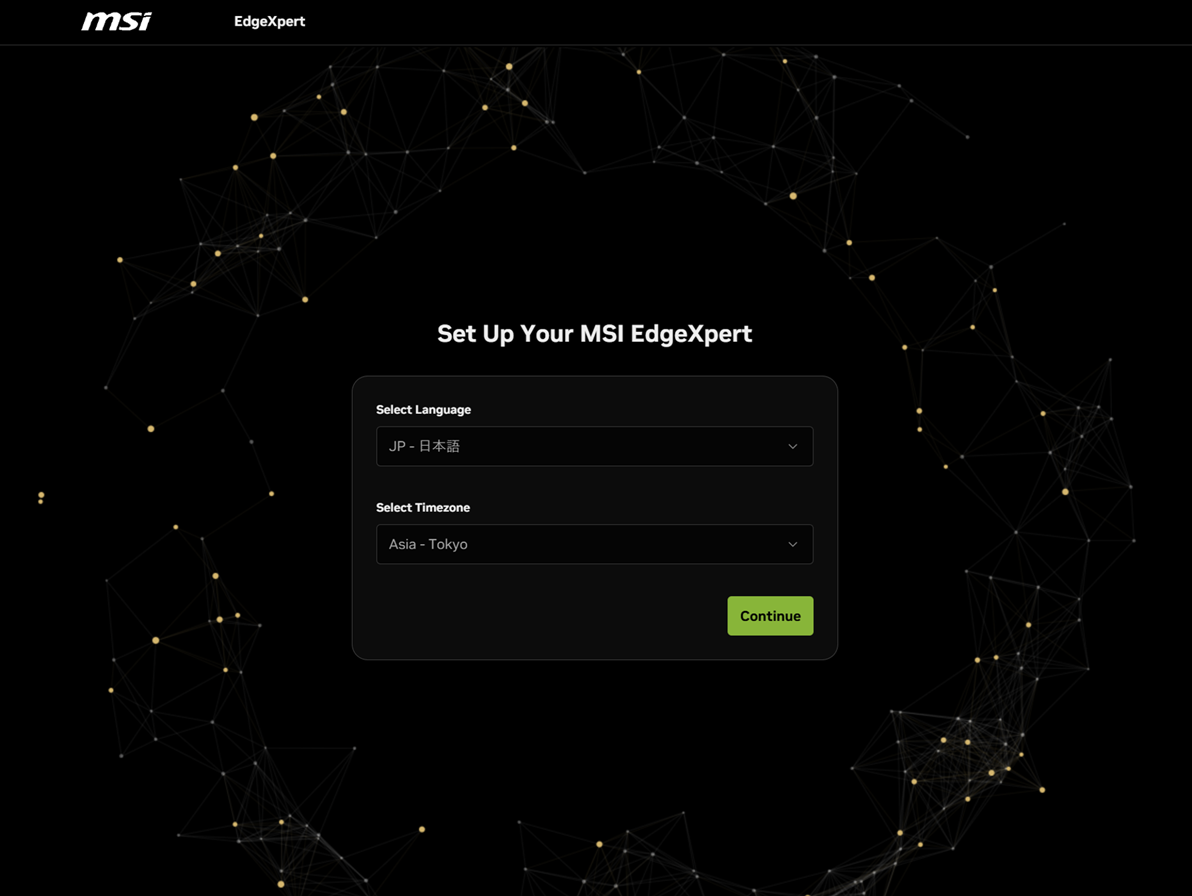
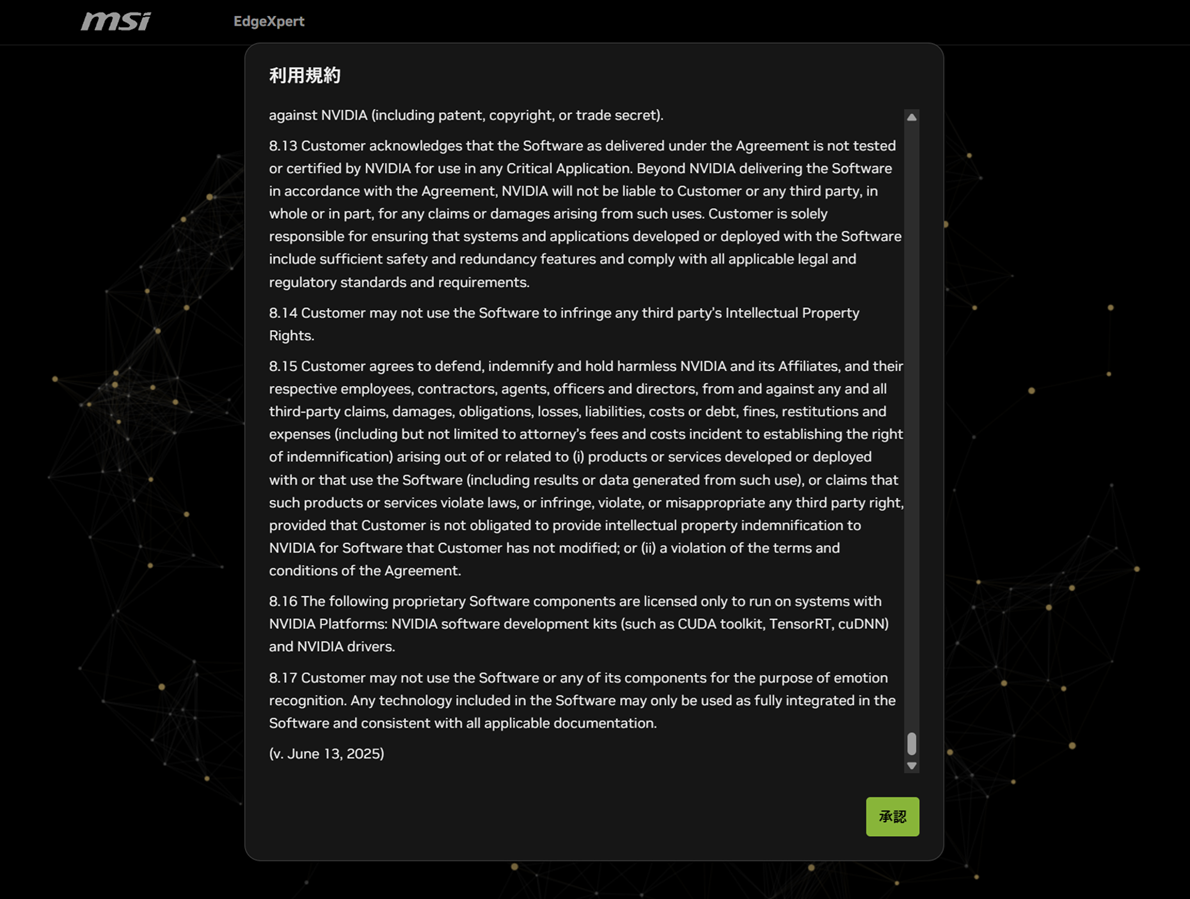
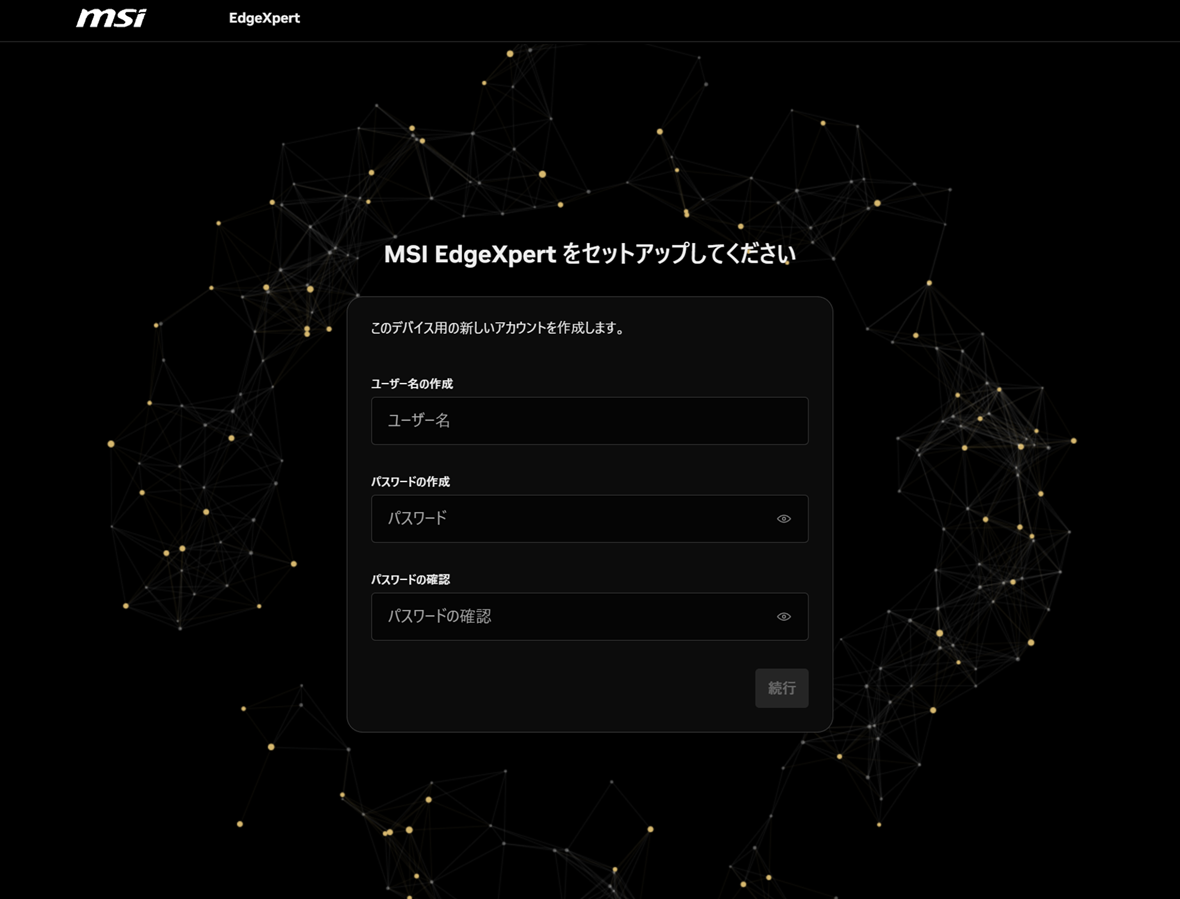
筆者は別端末のブラウザからネットワークアプライアンス経由で実施した。初回ウィザードの流れは、言語・タイムゾーン → キーボードレイアウト(ローカル設定時のみ)→ 規約同意 → ユーザー名/パスワード作成 → アナリティクス送信の選択(任意)→ Wi-Fi 選択(有線でネット接続済みなら自動スキップ)→ ソフトウェアの自動ダウンロード/インストール、である。
公式が明記する注意点は次の 3 つ。高速で安定したネット回線が必須であること(ホテル・空港のキャプティブポータルやスマホテザリングは非推奨)、更新中のシャットダウン・再起動は禁止であること、そして再起動表示が出た後もインストールが最長 10 分続く場合があることだ。焦って電源を切らないこと。
筆者環境(別端末のブラウザからネットワークアプライアンス経由で接続、回線速度 280Mbps)では、初回ウィザードの完了まで約 2 分、その後 nvidia-system-station-common:arm64 をはじめとするシステムアップデートの完了まで約 7 分、合計約 9 分で初期設定が完了した。
実機の初回ウィザードは MSI EdgeXpert 独自のブランド画面で進行する(DGX Spark Founders Edition とは見た目が異なる)。流れを実機スクリーンショットで示す。
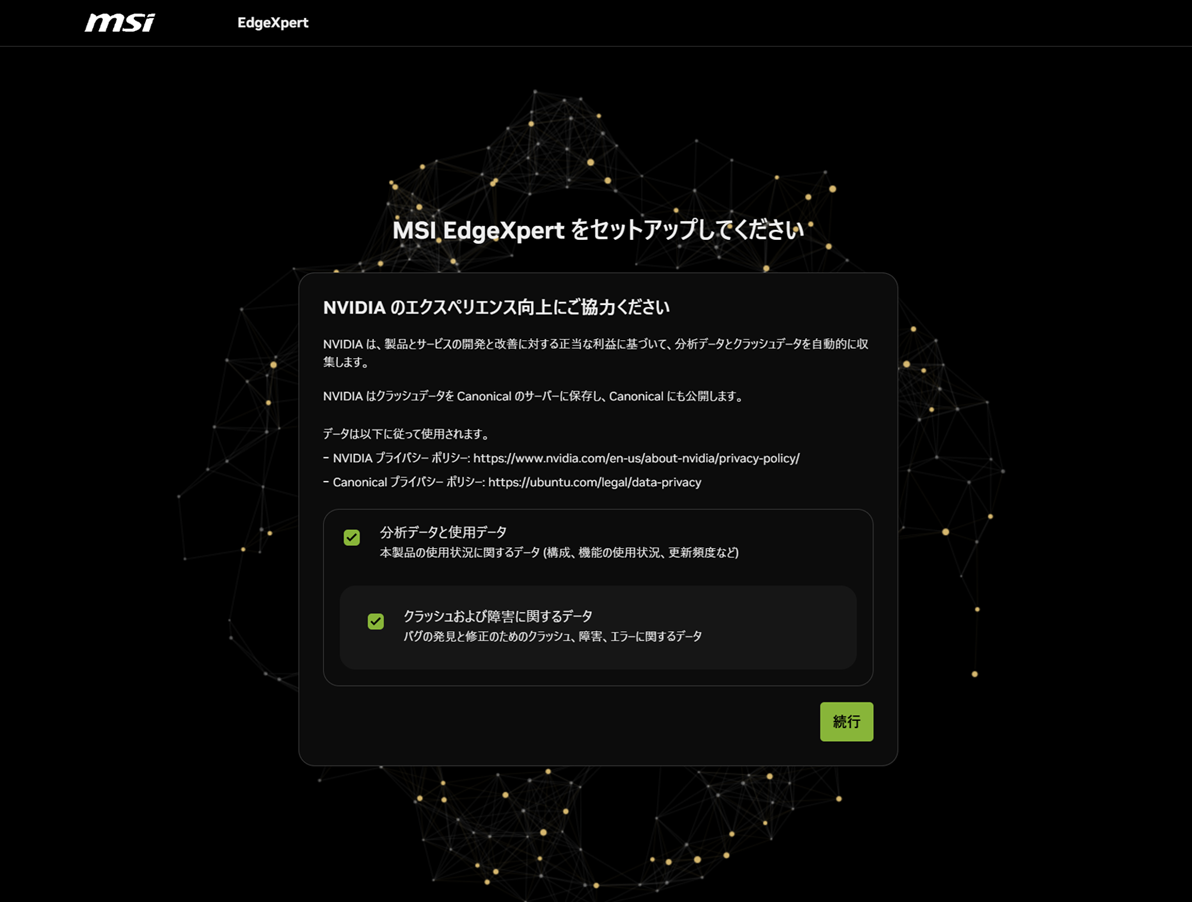
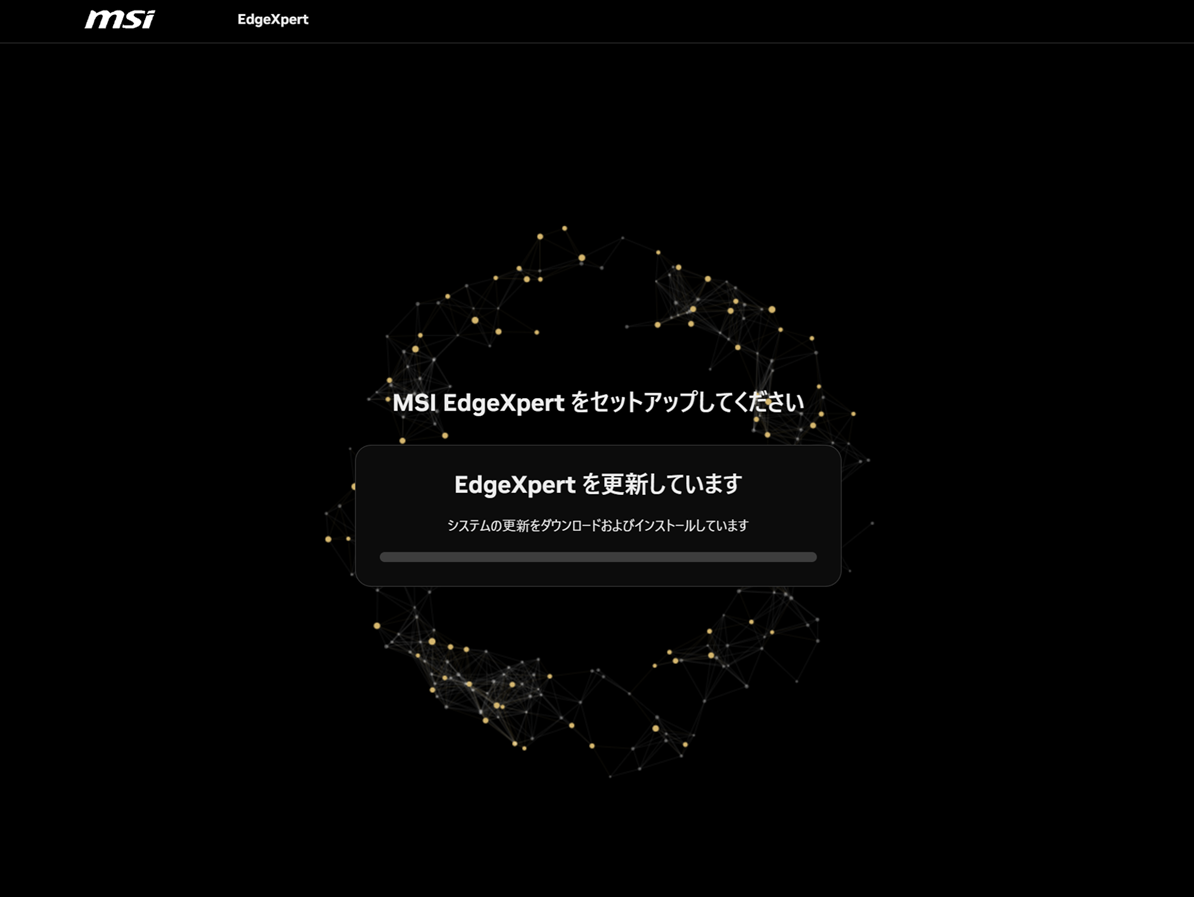
2. NVIDIA Sync の導入と DGX Dashboard 表示確認
NVIDIA Sync は Windows / macOS / Ubuntu 対応のシステムトレイ常駐ユーティリティで、SSH 接続・ポートフォワード・トンネルを自動管理する。VS Code / Cursor / NVIDIA AI Workbench のワンクリック起動と、トンネル手動設定なしの DGX Dashboard アクセスが提供され、Tailscale 統合(任意)もある。結論から言えば、リモート運用するなら最初に入れるべきツールである。
導入方法は、Windows はインストーラ(.exe)、macOS は Applications へドラッグ、Ubuntu は apt リポジトリ設定後に次のコマンドを実行する。
sudo apt install nvidia-sync筆者は手元の Windows PC にインストーラで導入した。デバイス追加は、セットアップ済みの本体が mDNS でホスト名(spark-xxxx.local)を広告しているため自動検出に乗るのが基本で、検出されない場合はホスト名または IP の手動入力とログイン情報で追加できる。
DGX Dashboard はポート 11000 で動作する。ローカルではアプリ一覧から開けばよく、リモートでは NVIDIA Sync 経由なら自動トンネルで開く。Sync を使わない場合の公式の手動トンネルは次のとおり。
ssh -L 11000:localhost:11000 <user>@<IP or spark-xxxx.local>
# その後ブラウザで http://localhost:11000 を開く
筆者の実機でも、Sync のデバイス追加後に Dashboard の表示を確認できた。なお、Dashboard からのアップデート実行やデバイス名変更には sudo 権限が必要である(初期セットアップで作成したアカウントは sudo 権限を保持している)。
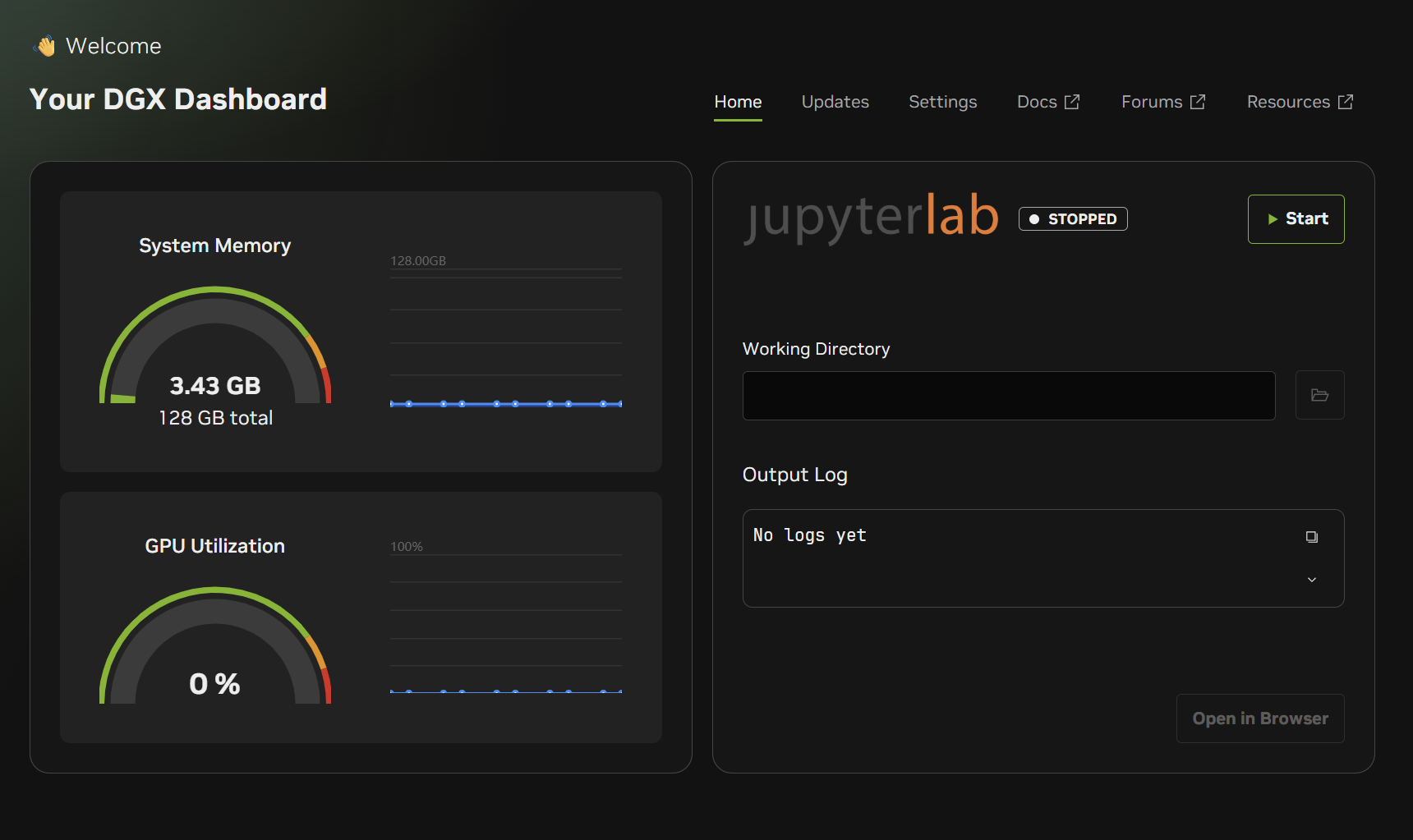
3. システム最新化(Dashboard 推奨・CLI は apt + fwupdmgr)
公式は「DGX Dashboard が主かつ推奨のアップデート経路」と明記している。CLI で手動更新する場合の公式コマンドは次のとおり(ファームウェアは fwupdmgr 経由)。
sudo apt update
sudo apt dist-upgrade
sudo fwupdmgr refresh
sudo fwupdmgr upgrade
sudo reboot
ここで一点注意がある。このアップデート手順の公式ページは「DGX Spark Founders Edition 向け」と明記されており、MSI EdgeXpert などパートナー機への適用可否についての公式記述は確認できていない。筆者の実機(MS-C931、インストール時 DGX OS 7.3.1)では、apt dist-upgrade がエラーなしで完了し、fwupdmgr upgrade も「アップデートステータス: 成功」で終了した。DGX Spark Founders Edition 向けの更新手順が MSI EdgeXpert でも問題なく動作することを実機で確認できた。 OTA 更新(2026-06-09)適用後の構成は次のとおり。
| 項目 | 更新後の実測値 |
|---|---|
| DGX OS | 7.5.0(7.3.1 → OTA 更新) |
| GPU ドライバ | 580.159.03 |
| CUDA | 13.0(nvcc V13.0.88) |
| カーネル | 6.17.0-1021-nvidia |
この実測値は、リリースノートが示す 2026 年 6 月時点の公称構成(DGX OS 7.5.0 / GPU ドライバ 580.159.03 / CUDA 13.0.2 / カーネル 6.17 Canonical)とおおむね一致した。CUDA だけは、リリースノート公称が 13.0.2、実機 nvcc 表示が V13.0.88(13.0 系)であり、同一系列のマイナー差である。なお UEFI(BIOS)は、EdgeXpert 実機が AMI 製の 5.36_1.7.0(2026-04-21)であり、DGX Spark Founders Edition のリリースノート公称値とは別系統である。パートナー機固有のファームウェアであるためで、ここは一致しなくて当然と考えてよい。
更新後の OS バージョンは /etc/dgx-release で確認できる。実機では SWBUILD 7.3.1 から OTA で 7.5.0 に上がっていることが読み取れる。
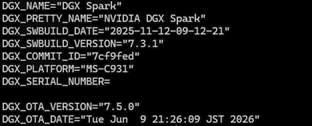
/etc/dgx-release。OTA で 7.3.1 → 7.5.0 に更新済み、プラットフォームは MS-C931(シリアル番号はマスク)4. JupyterLab の起動(DGX Dashboard 統合)
JupyterLab は DGX Dashboard に統合されており、別途インストールは不要である。ユーザーごとに専用ポートが割り当てられ、割り当て一覧は本体の /opt/nvidia/dgx-dashboard-service/jupyterlab_ports.yaml で確認できる。リモートアクセス時は、このポートを Dashboard と同様に SSH トンネル(NVIDIA Sync なら自動)で転送すればよい。
特徴的なのは環境管理で、起動時に作業ディレクトリへ仮想環境(venv)を自動作成し、推奨パッケージを導入する。新しい作業ディレクトリで起動すると新しい環境が作られるため、ディレクトリ単位で環境が分離される。プロジェクトごとに依存関係を切り分けたい用途には素直な設計である。
筆者の実機でも Dashboard から JupyterLab を起動し、http://localhost:11002/lab にアクセスして UI の表示を確認した。初回起動時の venv 自動作成に要した時間は、venv ディレクトリの作成時刻(22:09:23)から推奨パッケージ導入完了(site-packages 内の最終タイムスタンプ 22:13:06)まで約 3 分 44 秒であった。ディレクトリを作って起動し、数分待つだけで開発環境が整う手軽さである。
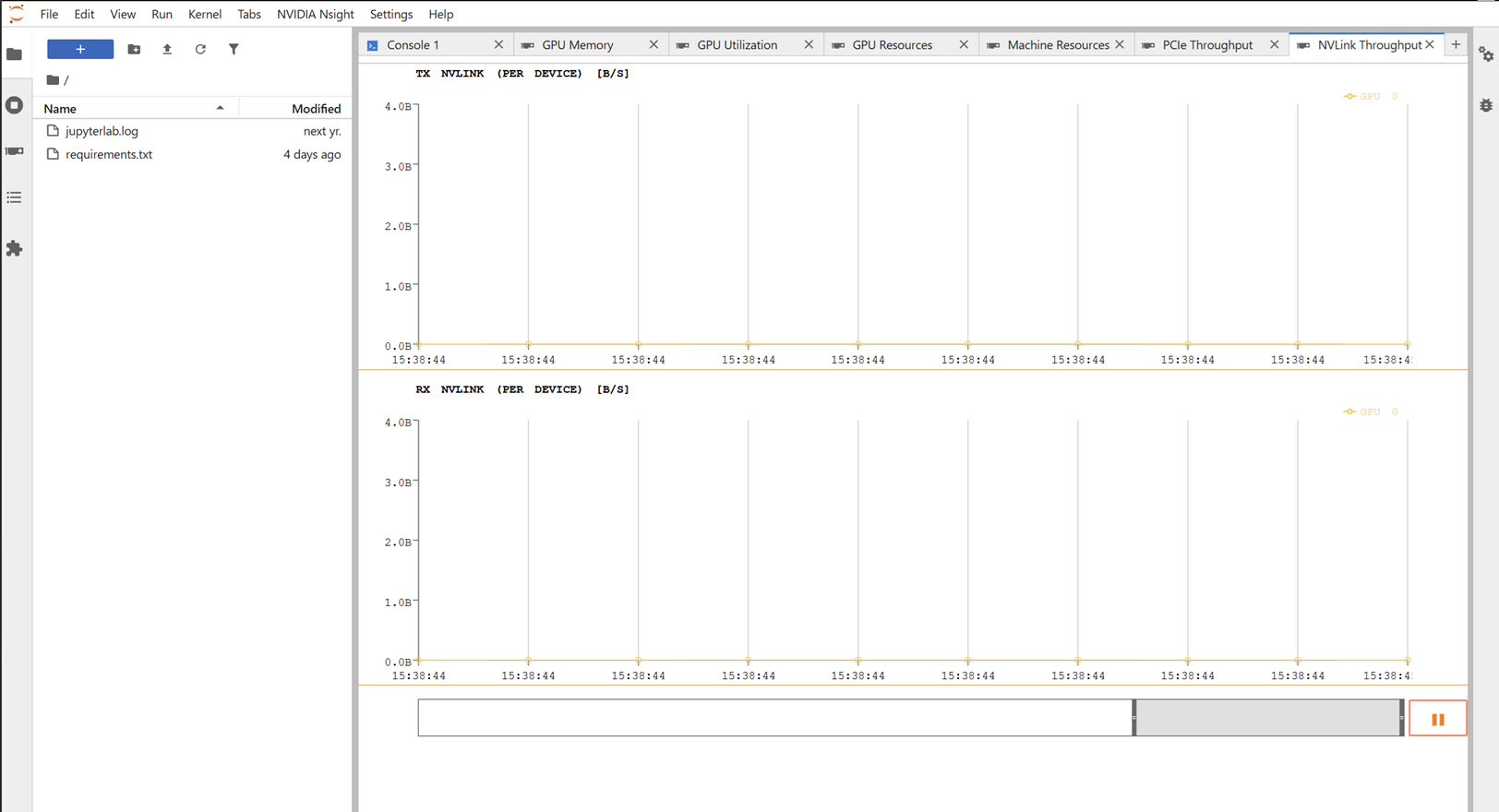
なお JupyterLab には NVIDIA Nsight が統合されており、GPU Memory・GPU Utilization・NVLink Throughput などのモニタリングタブをノートブックと並べて表示できる。
5. VS Code Remote-SSH 接続と Python 実行確認
公式 Playbook は 2 方式を提示している。
- (a) 本体に直接導入: Linux ARM64 版 VS Code を dpkg でインストールする。x86 版は動作しないため、必ず ARM64 版を選ぶ(本機は aarch64 環境である)
- (b) Remote-SSH: 手元 PC の VS Code から NVIDIA Sync 経由でリモート接続する。Sync が SSH 鍵の生成と設定を自動化する
筆者は (b) の Remote-SSH を採用した。接続後、公式 Playbook の動作確認どおり統合ターミナルで Python スクリプトを実行し、問題なく動作することを確認した。
python3 test.py接続が成立すると、手元の VS Code からリモート(EdgeXpert)のホームディレクトリをローカルと同じ感覚で操作できる。
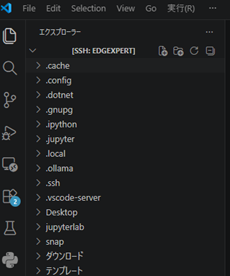
[SSH: EDGEXPERT])。リモートのホームをローカル同様に操作できる接続まわりの公式の注意として、mDNS(spark-xxxx.local)は企業ネットワークでブロックされることが多く、その場合は IP 直指定に切り替える。また、ブート直後は SSH デーモンが立ち上がっておらず、3〜4 分待ってから再試行する必要がある。公式評価では接続 Playbook(connect-to-your-spark)は所要 5〜10 分・低リスクとされており、筆者の体感でも特に詰まる箇所はなかった。
6. ollama 導入と 3 モデル(31B Dense / 120B MoE)の動作確認
ollama のインストールは公式 Playbook どおりワンライナーで済む。ARM64 / DGX Spark 環境でもこのままでよい。
curl -fsSL https://ollama.com/install.sh | shAPI はポート 11434 で待ち受ける。リモートから利用する場合は Dashboard と同様に SSH トンネル(NVIDIA Sync)経由とする。なお ollama は NVIDIA と提携して GB10 でのアウトオブボックス動作を最適化済みであり(2025-10-13 公式ブログ)、128GB メモリで gpt-oss や Gemma 系を含む主要オープンモデルを実行できると明記されている。
筆者は次の 3 モデルを取得した。
ollama pull gemma4:31b
ollama pull gpt-oss:120b
ollama pull nemotron-3-super:120b| モデル | 構造 | サイズ(公称) | コンテキスト(公称) |
|---|---|---|---|
| gemma4:31b | Dense 30.7B | 約20GB | 256K |
| gpt-oss:120b | MoE(MXFP4、4.25bit/param) | 約65GB | 128K |
| nemotron-3-super:120b | MoE 総120B・活性12B(商用利用可) | 約87GB | 256K |
3 モデル合計で約 172GB(公称値の単純合算)。仮に 1TB クラスのストレージ構成を選んだ場合は他用途と合わせて逼迫しうるため、取得前に空き容量を確認しておきたい。筆者環境(280Mbps 回線)での pull 所要時間は次のとおり。
| モデル | サイズ(公称) | pull 所要時間 |
|---|---|---|
| gemma4:31b | 約20GB | 3分39秒 |
| gpt-oss:120b | 約65GB | 12分46秒 |
| nemotron-3-super:120b | 約87GB | 15分39秒 |
3 モデル合計で約 32 分。回線速度次第だが、280Mbps 環境なら昼休みのあいだに取得を終えられる水準である。
筆者の実機では、3 モデルすべてで対話応答が返ることを確認した。ollama ps で見ると、120B 級の gpt-oss:120b も PROCESSOR が「100% GPU」となっており、CPU へのオフロードなしに GB10 の統合メモリ上で完結していることがわかる。

ollama ps 出力。gpt-oss:120b が 100% GPU に載っていることを確認(SIZE 65GB / コンテキスト 131072)各モデルの生成速度(tok/s)・実測メモリ使用量・ロード時間の詳細は ollamaで120B級を動かす に掲載している(ollama 0.30.7 / GB10 128GB 環境での実測)。
ここで原理面の補足をしておく。GB10 のメモリ帯域は公称 273GB/s であり、トークン生成はトークンごとに活性パラメータを読み出すメモリ帯域律速の処理である。Dense 構造の gemma4:31b は 30.7B 全パラメータを読むのに対し、nemotron-3-super:120b は総 120B のうち活性 12B、gpt-oss:120b も MoE 層(パラメータの 90% 超)が MXFP4 に量子化されている。つまり生成速度を決めるのは「総パラメータ数」ではなく「活性パラメータ数 × 量子化ビット幅」であり、120B 級 MoE が 31B Dense より速い逆転現象が起きると思われる(原理からの推測であり本記事では未検証。実測比較は ollamaで120B級を動かす で行う)。
つまずきやすい点(ARM64 / UMA 固有の挙動)
ARM64 + UMA という構成ゆえの「知らないと故障と誤解する挙動」が、公式 Known Issues と接続 Playbook(connect-to-your-spark)に複数記載されている。要点のみ挙げる。
nvidia-smiの Memory-Usage が「Not Supported」表示になる。統合 GPU に専用フレームバッファがないための正常動作であり、故障ではない(プロセス別 GPU メモリは表示される)cudaMemGetInfoが割当可能メモリを過少報告する。UMA では SWAP から回収可能なメモリが計上されないため。大型モデルのロード前には公式案内のバッファキャッシュのフラッシュが有効
sudo sh -c 'sync; echo 3 > /proc/sys/vm/drop_caches'- mDNS(
spark-xxxx.local)は企業ネットワークでブロックされがち。つながらなければ IP 直指定に切り替える(接続 Playbook 記載) - ブート直後は SSH 接続できない。SSH デーモンの起動を 3〜4 分待ってから再試行する(同 Playbook 記載)
- AC アダプタは必ず付属品を使う。公式に、付属品以外では性能低下・起動不可・突然のシャットダウンの恐れが明記されている。また HDMI モニタがディープスリープから復帰しない事象があり、モニタ側の物理ボタンで復帰させる
各事象の詳細な背景と回避策は ARM64で詰まる点と回避策 にまとめた。
まとめ
MSI EdgeXpert の初期セットアップは、NVIDIA Sync と DGX Dashboard を軸にすれば SSH 設定やトンネル構築をほぼ自動化でき、初期設定から ollama での 120B 級モデル動作確認まで素直に到達できた。手順を要約すると次のとおり。
- 周辺機器を先につないでから電源接続 → 初回ウィザード(更新中の電源断は禁止)
- NVIDIA Sync 導入 → DGX Dashboard(ポート 11000)表示確認
- システム最新化(Dashboard 推奨。CLI は apt + fwupdmgr)
- JupyterLab は Dashboard 統合・ディレクトリ単位の venv 自動管理
- VS Code は Remote-SSH(Sync が鍵設定を自動化)で
python3 test.pyを確認 - ollama をワンライナー導入 → 3 モデル(計約172GB・公称)を pull して動作確認
GB10 の公称仕様は 128GB UMA・メモリ帯域 273GB/s・推論最大 200B パラメータ(FP4)・1 PFLOP(FP4、sparsity 前提の理論値)である。容量の強みで 120B 級 MoE まで載る一方、帯域 273GB/s が速度の上限を規定するため、「何が速く、何が遅いか」はモデル構造で決まる。次の 2 本で深掘りしている。
- ollamaで120B級を動かす — MoE と Dense の実測速度比較。本記事で実測を保留した tok/s はこちらで計測する
- ARM64で詰まる点と回避策 — nvidia-smi 表示や cudaMemGetInfo など UMA/ARM64 固有の挙動の詳細
取材メモ
(2026-06-11 調査。すべて WebFetch で本文確認済みの一次情報。MSI 公式ページは全ドメイン 403 のため未確認 → 末尾参照)
1. 初期設定(DGX OS 初回起動)
- セットアップのアクセス方法は2通り: ローカル(モニタ・キーボード直結)/ ネットワークアプライアンス(同一LANの別PCのブラウザから)。セットアップ完了後はどちらの運用も可。出典: https://docs.nvidia.com/dgx/dgx-spark/first-boot.html
- 電源接続と同時に起動するため、周辺機器は電源接続「前」につなぐ。初回電源投入時に本体が一時的な Wi-Fi ホットスポットを生成。SSID/パスワードは Quick Start Guide 貼付ステッカーに記載。出典: https://docs.nvidia.com/dgx/dgx-spark/first-boot.html
- 初回ウィザードの流れ: 言語・タイムゾーン → キーボードレイアウト(ローカル設定時のみ)→ 規約同意 → ユーザー名/パスワード作成 → アナリティクス送信の選択(任意)→ Wi-Fi 選択(有線でネット接続済みなら自動スキップ)→ ソフトウェアの自動ダウンロード/インストール。出典: https://docs.nvidia.com/dgx/dgx-spark/first-boot.html
- 高速で安定したネット接続が必須。キャプティブポータル(ホテル・空港Wi-Fi)やスマホテザリングは非推奨と公式に明記。更新中のシャットダウン/再起動は禁止。再起動表示後もインストールが最長10分続く場合あり。出典: https://docs.nvidia.com/dgx/dgx-spark/first-boot.html
2. NVIDIA Sync → DGX Dashboard
- NVIDIA Sync は Windows / macOS / Ubuntu 対応のシステムトレイ常駐ユーティリティ。SSH 接続・ポートフォワード・トンネルを自動管理し、VS Code / Cursor / NVIDIA AI Workbench のワンクリック起動と、トンネル手動設定なしの DGX Dashboard アクセスを提供。Tailscale 統合(任意)あり。出典: https://docs.nvidia.com/dgx/dgx-spark/nvidia-sync.html
- 導入: Windows は installer(.exe)、macOS は Applications へドラッグ、Ubuntu は apt リポジトリ設定後
sudo apt install nvidia-sync。出典: https://docs.nvidia.com/sync/latest/getting-started.html - デバイス追加: セットアップ後の Spark は mDNS でホスト名(spark-xxxx.local)を広告。自動検出またはホスト名/IP 手動入力+ログイン情報で追加。出典: https://docs.nvidia.com/dgx/dgx-spark/nvidia-sync.html
- DGX Dashboard はポート 11000。ローカルはアプリ一覧から、リモートは NVIDIA Sync 経由(自動トンネル)または手動
ssh -L 11000:localhost:11000 <user>@<IP or spark-xxxx.local>→ http://localhost:11000。出典: https://docs.nvidia.com/dgx/dgx-spark/dgx-dashboard.html - Dashboard でのアップデート実行・デバイス名変更には sudo 権限が必要(初期セットアップで作成したアカウントは保持)。出典: https://docs.nvidia.com/dgx/dgx-spark/dgx-dashboard.html
3. システム最新化
- 公式は「DGX Dashboard が主かつ推奨のアップデート経路」と明記。手動の場合の公式コマンド:
sudo apt update→sudo apt dist-upgrade→sudo fwupdmgr refresh→sudo fwupdmgr upgrade→sudo reboot(firmware は fwupdmgr 経由)。出典: https://docs.nvidia.com/dgx/dgx-spark/os-and-component-update.html - 注意: 同ページは「DGX Spark Founders Edition 向け」と明記。MSI EdgeXpert 等のパートナー機への適用可否は公式記述を確認できておらず未検証(実機では同手順で動作したかを実測パートで明記すること)。出典: https://docs.nvidia.com/dgx/dgx-spark/os-and-component-update.html
- 2026-06 時点の最新ソフトウェア構成: DGX OS 7.5.0 / GPU ドライバ 580.159.03 / CUDA 13.0.2 / カーネル 6.17(Canonical)/ UEFI 1.108.20。出典: https://docs.nvidia.com/dgx/dgx-spark/release-notes.html
- リリース動向: 2026年6月=OTA 更新の遅延適用など OOBE 改善・NCCL 3台リング対応、2026年4月=エンタープライズ向け(セットアップ省略・USB リポジトリ・エアギャップ)、2026年1月=ConnectX-7 省電力(18W削減)・Bluetooth オーディオ、2025年11月=HWE カーネル・JupyterLab の CUDA 13.0.2 化。出典: https://docs.nvidia.com/dgx/dgx-spark/release-notes.html
4. JupyterLab(DGX Dashboard 統合)
- JupyterLab は DGX Dashboard に統合。ユーザーごとに専用ポートが割り当てられ、一覧は
/opt/nvidia/dgx-dashboard-service/jupyterlab_ports.yaml。リモートアクセス時はこのポートを Dashboard 同様に SSH トンネルする。出典: https://docs.nvidia.com/dgx/dgx-spark/dgx-dashboard.html - 起動時に作業ディレクトリへ仮想環境(venv)を自動作成し推奨パッケージを導入。新しい作業ディレクトリで起動すると新しい環境が作られる(ディレクトリ単位で環境分離)。出典: https://docs.nvidia.com/dgx/dgx-spark/dgx-dashboard.html
5. VS Code(Remote-SSH / ネイティブ)
- 公式 Playbook は2方式を提示: (a) Spark 本体に Linux ARM64 版 VS Code を dpkg で直接導入(x86 版は不可、ARM64 版を選ぶ点に注意)、(b) 手元 PC の VS Code から NVIDIA Sync 経由でリモート接続(Sync が SSH 鍵生成・設定を自動化)。動作確認は統合ターミナルで
python3 test.py。出典: https://raw.githubusercontent.com/NVIDIA/dgx-spark-playbooks/main/nvidia/vscode/README.md - SSH 接続の前提と注意(connect-to-your-spark Playbook): mDNS(spark-xxxx.local)は企業ネットワークでブロックされることが多く、その場合は IP 直指定。ブート直後は SSH が立ち上がっておらず、3〜4分待ってから再試行。所要 5〜10 分・低リスクと公式評価。出典: https://raw.githubusercontent.com/NVIDIA/dgx-spark-playbooks/main/nvidia/connect-to-your-spark/README.md
6. ollama 導入と検証3モデル
- 公式 Playbook のインストール手順はワンライナー
curl -fsSL https://ollama.com/install.sh | sh(DGX Spark/ARM64 でそのまま使用)。API はポート 11434、リモート利用時は SSH トンネル(NVIDIA Sync)経由。モデル取得はollama pull <model>。出典: https://raw.githubusercontent.com/NVIDIA/dgx-spark-playbooks/main/nvidia/ollama/README.md - ollama は NVIDIA と提携し DGX Spark(GB10)でのアウトオブボックス動作を最適化(2025-10-13 公式ブログ)。128GB メモリで Qwen/DeepSeek/Llama/Mistral/Gemma/gpt-oss 等を実行可能と明記。出典: https://ollama.com/blog/nvidia-spark
- gemma4:31b — Dense 30.7B、ダウンロード約20GB、コンテキスト256K。同系の 26b は MoE(総25.2B/活性3.8B)で、Dense 31b との対比は帯域273GB/s 制約の解説ネタになる。出典: https://ollama.com/library/gemma4
- gpt-oss:120b — MoE、MXFP4 量子化(4.25bit/param、パラメータの90%超を占める MoE 層が対象)、約65GB、コンテキスト128K。出典: https://ollama.com/library/gpt-oss
- nemotron-3-super:120b — 120B MoE(活性12B)、約87GB、コンテキスト256K、商用利用可。出典: https://ollama.com/library/nemotron-3-super
- ストレージ目安: 3モデル合計で約172GB(20+65+87GB)。1TB 構成では他用途と合わせ逼迫しうる(公称値からの単純合算)。出典: 上記3つの library ページ
ARM64 / DGX OS / UMA 固有の既知の注意(Known Issues)
nvidia-smiの Memory-Usage が「Not Supported」表示になる(統合GPUに専用フレームバッファがないため正常動作)。プロセス別 GPU メモリは表示される。出典: https://docs.nvidia.com/dgx/dgx-spark/known-issues.html- UMA では
cudaMemGetInfoが SWAP から回収可能なメモリを計上せず、割当可能量を過少報告する。回避策としてバッファキャッシュのフラッシュsudo sh -c 'sync; echo 3 > /proc/sys/vm/drop_caches'が公式に案内されている(大型モデルロード前に有効)。出典: https://docs.nvidia.com/dgx/dgx-spark/known-issues.html - 付属 AC アダプタ以外を使うと性能低下・起動不可・突然のシャットダウンの恐れ。HDMI モニタがディープスリープから復帰しない事象あり(モニタ側の物理ボタンで復帰)。出典: https://docs.nvidia.com/dgx/dgx-spark/known-issues.html
- 最新機能は NGC コンテナ(PyTorch / vLLM / TensorRT-LLM)経由で提供される旨の記載あり。出典: https://docs.nvidia.com/dgx/dgx-spark/known-issues.html
GB10 公称仕様の照合(固定値と矛盾なし)
- NVIDIA 公式: 20コア Arm(Cortex-X925×10 + Cortex-A725×10)/ 128GB LPDDR5x コヒーレント統一メモリ / 帯域 273GB/s / 最大 1 PFLOP FP4(sparsity 利用時の理論値と明記)/ 推論は最大200Bパラメータ・ファインチューニングは最大70B / 4TB NVMe(自己暗号化)/ ConnectX-7 200Gbps / 10GbE / Wi-Fi 7 / BT 5.4 / 150×150×50.5mm / 1.2kg / GB10 TDP 140W・電源240W / 2台接続で最大405B。出典: https://www.nvidia.com/en-us/products/workstations/dgx-spark/
- 補足: 「1 PFLOP は sparsity 前提の理論値」という限定条件付き。記事で性能を語る際はこの注記を踏襲すること。出典: 同上
未確認事項(sources 非掲載)
- MSI 公式ページ(ipc.msi.com の MS-C931 製品ページ、msi.com ニュースリリース、us.msi.com ランディング、us-store.msi.com)はいずれも HTTP 403 で本文確認不可(2026-06-11 時点)。EdgeXpert 固有仕様(筐体寸法・BT バージョン・保証等)は MSI 一次情報での裏取り未了。検索スニペット上は GB10/128GB/273GB/s/DGX OS 搭載で NVIDIA 公称と整合するが、未検証のため本文には NVIDIA 公式仕様+実機実測のみを使うこと。
- DGX Spark 公式 Known Issues ページに、初期セットアップ失敗・NVIDIA Sync・DGX Dashboard・JupyterLab・ollama に関する既知の不具合の記載は現時点でなし(=「問題がない」ではなく「公式記載がない」)。出典: https://docs.nvidia.com/dgx/dgx-spark/known-issues.html